
Audio originale
Il mix completo resta disponibile come riferimento sorgente.
Carica l’audio dal dispositivo o scegli un brano dalla libreria. L’elaborazione richiede un piano a pagamento. Crea esattamente due tracce: Vocals e Instrumental.
Seleziona una canzone
Carica un file audio o scegli una canzone dalla libreria per separare voce e strumentale.
Rimozione vocale per canzoni Sunoi
Da un file audio locale o da una canzone già nella tua libreria, Rimozione vocale crea due file pratici per karaoke, cover, prove e preparazione di remix. Voce Base strumentale Confronta il mix sorgente con i file Vocals e Instrumental prima di scegliere la traccia da salvare.
Il mix completo resta disponibile come riferimento sorgente.
La voce principale viene isolata per remix, pratica e lavoro di riferimento.
La base audio mantiene l'arrangiamento rimuovendo la voce principale.
Scegli una canzone completata, avvia la separazione e recupera i file in libreria.
Carica un file audio o parti da una traccia completata nella tua libreria Sunoi.
Sunoi crea i file Vocals e Instrumental dalla sorgente selezionata.
Scarica o riusa le parti separate per karaoke, cover, remix e prove.
Funzioni di rimozione vocale
Usa Rimozione vocale quando ti serve un risultato pulito con voce piu strumentale da una canzone gia salvata in Sunoi.
Ottieni un risultato pratico a due tracce per i lavori comuni di rimozione vocale senza configurare una DAW.
Prova la rimozione vocaleSeleziona una canzone salvata, avvia la separazione e passa al prossimo step creativo con meno edit manuali.
Separa una tracciaCrea la canzone sorgente, avvia la rimozione vocale o passa al separatore di stem quando il progetto richiede batteria, basso, tastiere, chitarra e altri stem.
Esplora gli stemUsa tracce gia generate e archiviate in Sunoi, mantenendo la separazione collegata allo spazio di lavoro del tuo account.
Apri Le mie canzoniPassaggio nella suite
Usa Rimozione vocale come passaggio rapido di post-produzione a due tracce: crea o scegli la canzone sorgente, separa voce e strumentale, poi passa al controllo stem piu profondo solo quando serve.
Usa il generatore di musica AI quando ti serve una nuova canzone completa con voce, poi torna qui per separarla in versione vocale e strumentale.
Apri il generatore di musica AICrea una nuova traccia di sottofondo in Da testo a musica quando vuoi un cue senza voce prima ancora della rimozione vocale.
Genera musica strumentaleApri Separatore di stem quando Vocals e Instrumental non bastano e ti servono anche Drums, Bass, Other, Guitar e Piano come parti separate.
Apri Separatore di stemUsa i due file per karaoke, cover, bozze di remix, prove, basi di sottofondo e progetti creativi senza lasciare la libreria Sunoi.
Estrai voci per bozze remix, mashup, riferimenti di arrangiamento ed esperimenti rapidi di produzione.
Crea basi strumentali per pratica, cover, performance e sessioni in stile karaoke.
Trasforma una canzone in musica di sottofondo che mantiene l'arrangiamento rimuovendo voci principali distraenti.
Prepara tracce senza voce per esercitazioni oppure isola esempi di fraseggio per lezioni, prove e riscontri guidati.
Rimozione vocale AI separa un file audio caricato o una canzone completata nella libreria Sunoi in due file: Vocals e Instrumental.
Carica un file audio o seleziona una canzone completata dalla libreria Sunoi, avvia Rimozione vocale e il sistema salva i file Vocals e Instrumental in Le mie canzoni.
No. Il backend Rimozione vocale attuale e disponibile per abbonati a pagamento. Gli utenti gratuiti possono esplorare Sunoi e creare canzoni, poi fare upgrade prima della separazione vocale.
Si. Carica un file audio supportato o scegli Da La mia musica per riusare una canzone Sunoi completata. I file separati vengono salvati in Le mie canzoni.
Si. Il file Instrumental rimuove la voce principale preservando il più possibile l'arrangiamento di accompagnamento.
Usa Separatore di stem per una separazione multiparte completa. Rimozione vocale è dedicato alla divisione classica in due file: Vocals e Instrumental.
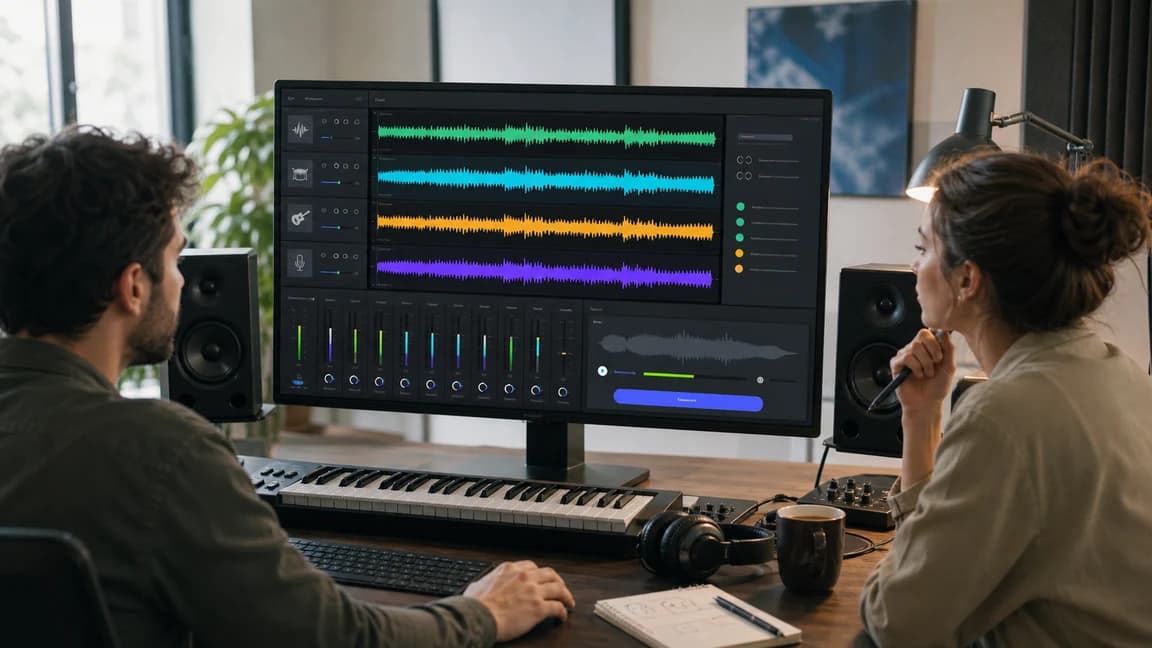
Scegli una canzone completata dalla libreria e crea i file Vocals e Instrumental, pronti per il passaggio successivo. Serve una canzone salvata e un piano idoneo.